1.設定 FreenNAS 作為接收端的同步伺服器:
另外再從 qnap 或 windows 同步備份到本伺服器。
2.本機FreeNAS 作為伺服器,->建立rsync module 後 與開啟 rsync 服務
3.新建編輯, rsync module
service -> add rsync module

參考網頁:http://www.getnas.com/freenas-rsync

Services -> CIFS 打開 ON設定分享:
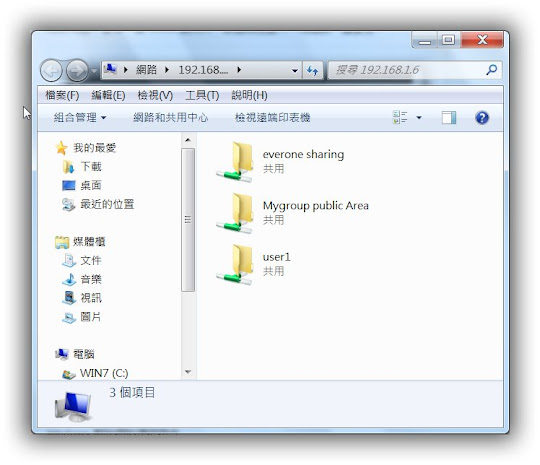
Sharing -> Windows(CIFS) ->Add Windows (CIFS) share新增三個分享。屆時用 \\ip連線時就會看到三個資料夾。
~ chmod -R 777 /mnt/LUN01/share
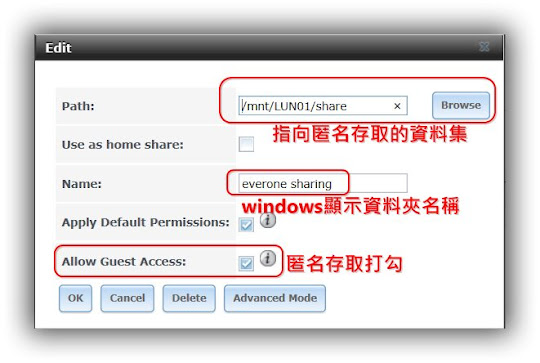
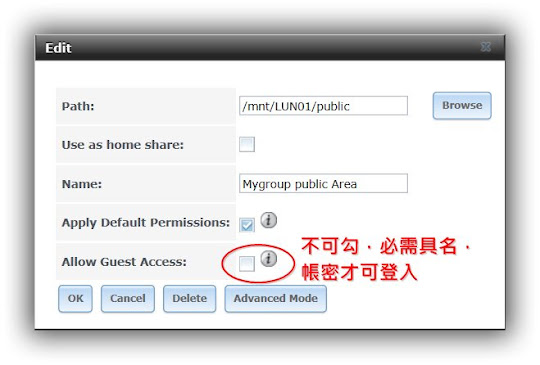
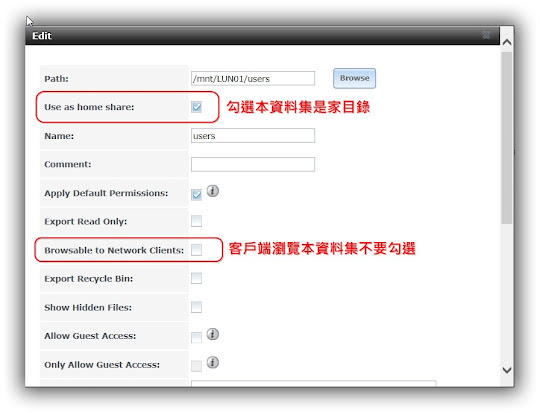
a. \\ip 登入後,選 群組資料夾,登入帳密,就自動產生自己名稱的家目錄。總而言知,家目錄設定時,Browsable to Network Clients: 不要勾選,帳密登入後,自動產生家目錄。
b. 下達 \\ip\username 系統要求帳密,也會產生家目錄。
c:\>net use * /d
配合檔案資料分享的設定:
新增三個資料集(dataset)
新建群組及使用者:


更改資料集的權限屬性:
1.share : nobody:nobody
2.users: root: wheel
3.public: root:mygroup
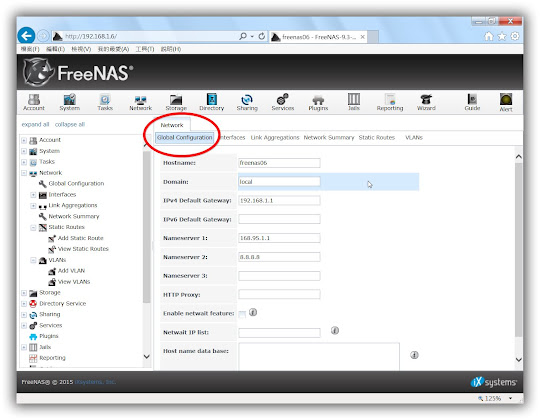
Network -> Global Configuration 內設定 hostname , ipv4 Default Gateway , Nameserver
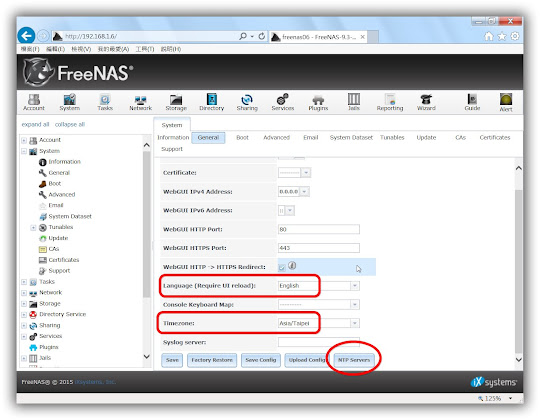
System -> General
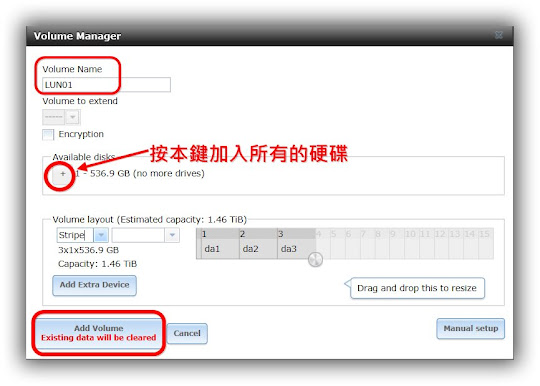
Storage -> volumes -> volume Manager 跳出視窗加入所有的硬碟,作 stripe , 三個500g 可以得到1.4T 儲存空間
如果是實體的硬碟,可以作raidZ.
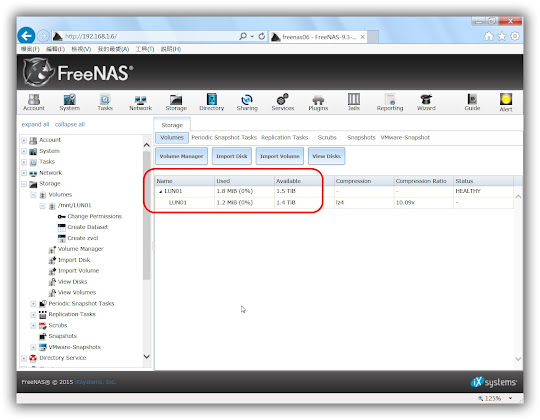
版本:FreeNAS-9.3.1 (STABLE-201511040813)建立虛擬機硬體:
功能:建立 CIFS(SAMBA) 檔案分享。
使用:具名登入(一個共用資料夾,一個家目錄)


表格:
透過半型垂直線「|」與減號「-」的組合,就能如下面一般製作出簡單的表格。
(修改中)
| NO | 品名 | 數量 |
|---|---|---|
| 1 | 電腦 | 45 |
| 2 | 顯示器 | 30 |
| 3 | 硬碟 | 5 |
表格的樣式:
http://cssmenumaker.com/blog/stylish-css-tables-tutorial
修改的方法:
http://www.helpitx.com/2014/11/how-to-create-stylish-css-table-in.html