2016年7月29日 星期五

1. 使用最小安裝,基本設定。

歡迎來到 CentOS-7 的第三個發行版本。CentOS Linux 發行版本是一個穩定、高預測性、高管理性、高重複性的平台,它源於 Red Hat 企業級 Linux(RHEL)的源代碼。
CentOS 完全遵守 Red Hat 的再發行政策,並且致力與上游產品在功能上完全兼容。CentOS 對套件的修改主要是去除 Red Hat 的商標及美工圖。
由於 REDHAT 企業版的穩定性,所以學習及使用CentOS7
1.安裝 CentOS-7-x86_64-DVD-1511.iso ,選用最小安裝後。
由於主要是用在伺服器的使用,所以使用最小安裝後,再修改符合使用的環境。
版本查詢:
#cat /etc/centos-release 
\CentOS Linux release 7.2.1511 (Core)
版本
#uname -a
Linux localhost.localdomain 3.10.0-327.el7.x86_64 #1 SMP Thu Nov 19 22:10:57 UTC 2015 x86_64 x86_64 x86_64 GNU/Linux
位元
getconf LONG_BIT
64
最小安裝,沒有ifconfig指令(待退集),需用ip addr 及 ip link 查詢
補充ifconfig 指令集:
 #yum install net-tools
預設的 NetworkManager 工具不會啟用乙太網路介面,安裝時必須以人手啟用。
文字型的圖形介面 設定網卡
#nmtui
命令型文字指令,設定網卡
#nmcli
#nmcli device status
DEVICE       TYPE      STATE       CONNECTION
eno16777736  ethernet  已連線      eno16777736
lo           loopback  不受管理的  --
2.更改網卡名稱及設定固IP
參考:http://blog.ilc.edu.tw/blog/blog/25793/post/78462/511822
參考:http://wiki.centos.org/zh-tw/FAQ/CentOS7
CentOS 7 的網路卡代號捨棄了原本熟悉的 ethx
ls -l /etc/sysconfig/network-scripts/ifcfg-*
有沒有改網卡名稱,並不重要,一般伺服器網路設定後,也很少更改。大都是固定ip
網路卡設定
#cat /etc/sysconfig/network-scripts/ifcfg-eno16777736
修改 /etc/default/grub
在 GRUB_CMDLINE_LINUX 後加上 net.ifnames=0 biosdevname=0
#vi /etc/default/grub 
產生新的 grub 設定檔
#grub2-mkconfig -o /boot/grub2/grub.cfg 
直接把 ifcfg-enoxxx 改成 ifcfg-eth0
#mv /etc/sysconfig/network-scripts/ifcfg-eno16777736 /etc/sysconfig/network-scripts/ifcfg-eth0 
修改網路卡代號
#sed -i 's/eno16777736/eth0/g' /etc/sysconfig/network-scripts/ifcfg-eth0 
重新開機
# sync;sync;sync;sync;reboot 
網路卡代號已更改
# ifconfig eth0 
啟用網卡
#cd /etc/sysconfig/network-scripts 
#vi ifcfg-eth0 (名稱因設備不同而異) ONBOOT=yes 
4.修改hostname
#cat /etc/hostname 
#vi /etc/hostname 
修改本機hosts
#vi /etc/hosts 
dns 設定表
#cat /etc/resolv.conf 
#Generated by NetworkManager nameserver 8.8.8.8 
若是要停用 NetworkManager
#systemctl stop NetworkManager 
#systemctl disable NetworkManager 
#systemctl restart network 
10.固定ip設定值參考:
NAME="eth0" 
HWADDR="8C:89:A5:52:E9:1C" 
TYPE="Ethernet" 
ONBOOT="yes" 
NM_CONTROLLED="no" 
BOOTPROTO="static" 
IPADDR=192.168.1.10 
NETMASK=255.255.255.0 
GATEWAY=192.168.1.1
the GATEWAY is sometimes in: /etc/sysconfig/network
11.systemctl 指令對照表:
# systemctl –help
# systemctl list-units //查詢目前所有已啟動的服務
# systemctl list-units -a //查詢目前所有已啟動及未啟動的服務
# systemctl list-unit-files //查詢服務啟動或是關閉狀態,以檔名顯示

2016年6月1日 星期三

FreeNAS 與 Rsync 同步伺服器

FreeNAS 與 Rsync 同步伺服器:

1.設定 FreenNAS 作為接收端的同步伺服器:
   另外再從 qnap 或 windows 同步備份到本伺服器。

2.本機FreeNAS 作為伺服器,->建立rsync module 後  與開啟 rsync 服務

3.新建編輯, rsync module

service -> add rsync module


參考網頁:http://www.getnas.com/freenas-rsync

2015年11月27日 星期五

FreeNAS 9.3 的 CIFS 分享設定

設定好三個資料集(dataset),打開CIFS服務
Services -> CIFS 打開 ON
設定分享:
Sharing -> Windows(CIFS) ->Add Windows (CIFS) share
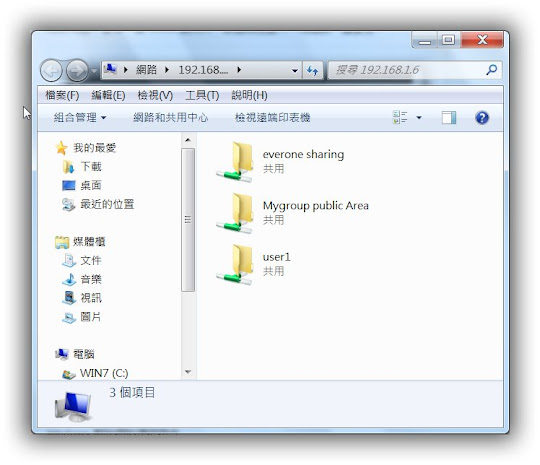
新增三個分享。屆時用 \\ip連線時就會看到三個資料夾。
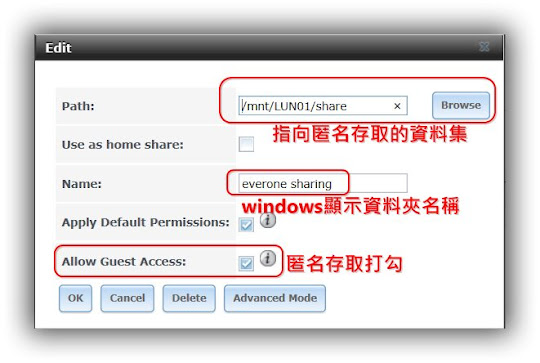
1.匿名共享:
路徑指向,事先建立的 share 資料集。
另外使用 shell 更改權限
~ chmod -R 777  /mnt/LUN01/share
enter image description here
windows 使用 \\ip 即可以瀏覽share共用資料夾。不用帳密,任何人可使用。
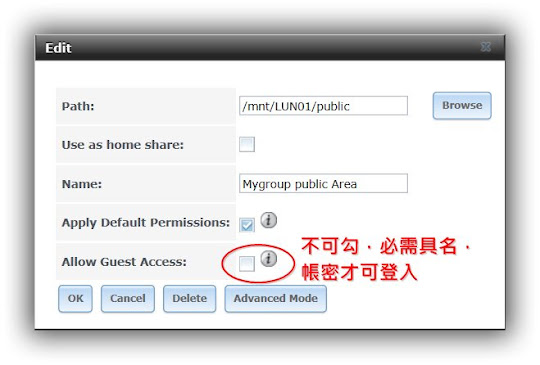
2.同群組共享:
enter image description here
3.家目錄資料夾:
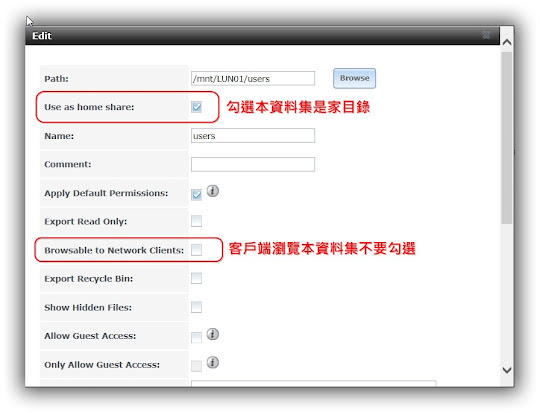
建立家目錄資料夾選項:要使用 Advanced Mode
windows 使用者不可瀏覽該資料夾。
二個方式顯示個人資料夾,
a. \\ip 登入後,選 群組資料夾,登入帳密,就自動產生自己名稱的家目錄。
b. 下達 \\ip\username 系統要求帳密,也會產生家目錄。
總而言知,家目錄設定時,Browsable to Network Clients: 不要勾選,帳密登入後,自動產生家目錄。
如果勾選,會有一個 home 資料夾,但是無法登入。有錯誤一直產生。
enter image description here
補充說明,如果要瀏覽家目錄,需要再新增一個 windwos (CIFS) share , 相同路徑,不勾家目錄,但是勾可以瀏覽。這樣就可以看家目錄的所有使用者名稱。但只能進入本人家目錄。
windows 刪除網路連結指令
c:\>net use * /d
或者重開機。
enter image description here

2015年11月26日 星期四

FreeNAS 資料集Dataset的設定

配合檔案資料分享的設定:
新增三個資料集(dataset)

  1. 匿名存取:( share ) 權限 777 nobody
  2. 具名存取(家目錄):( users) 使用單獨自己可以用。
  3. 具名存取(同一群組可分享使用):(public)
    同一群組(mygroup)的人可共用

新建群組及使用者:

  1. 內定匿名及匿名群組: nobody:nobody
  2. 新增群組: mygroup
  3. 新增使用者:
    user1, user2, user3 , 同屬於 mygorup

enter image description here

更改資料集的權限屬性:

1.share : nobody:nobody

2.users: root: wheel

3.public: root:mygroup

FreeNAS 9.3 設定網路硬碟volume

登入FreeNAS 網頁後基本設定:
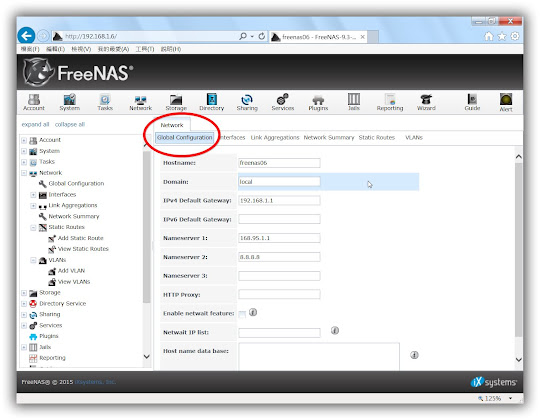
網路設定:ip4 , gateway 及 DNS
Network -> Global Configuration 內設定 hostname , ipv4 Default Gateway , Nameserver
enter image description here
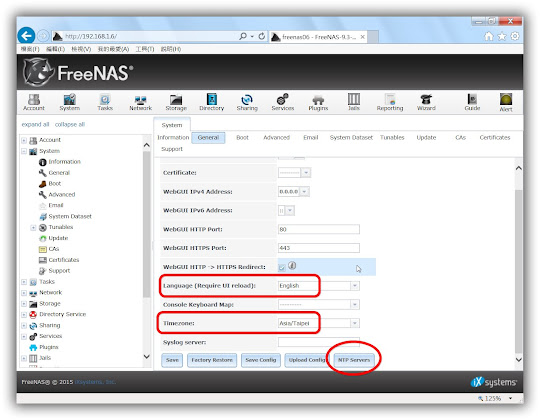
一般設定:設定語系,時區,NTP server
System -> General
enter image description here
儲存裝置的設定:
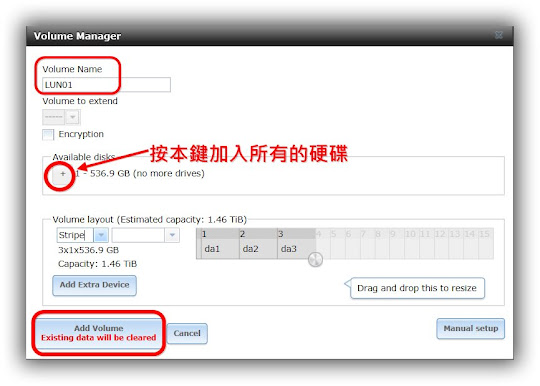
FreeNAS 9.3 儲存裝置設定一律使用 zfs 檔案格式,所以一個硬碟也是要建 volume , 本次虛擬機設置三個500g硬碟當作資料碟,不是要作raid ,而是方便擴充使用。
Storage -> volumes -> volume Manager 跳出視窗加入所有的硬碟,作 stripe , 三個500g 可以得到1.4T 儲存空間
如果是實體的硬碟,可以作raidZ.
enter image description here
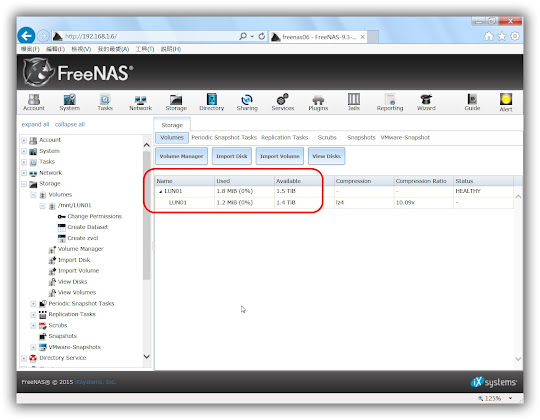
完成後,除volume 外,實際操作是一個同名的 資料集,dataset
在此空間下新增各個 dataset 分別使用。
enter image description here

FreeNAS 9.3 安裝

使用FreeNAS當作檔案伺服器及Rsync同步備份機
另外加入插件,加入 owncloud 雲端硬碟,
區網使用CIFS(SAMBA)檔案分享功能,網際網路使用Owncloud 雲端硬碟,可存取相同的檔案。
小型區域網路,使用cifs(samba)分享檔案,建立網路磁碟,就如同本機上的儲存裝置一樣方便,但是也帶來安全性的問題。例如加密病毒的感染,不過這是使用者的習慣及管理問題。
網際網路由於傳輸速度的問題,可以建立webdav網路硬碟來用,不過受限實際網路速度,還是使用owncloud 下載檔案到本機來操作。
版本:FreeNAS-9.3.1 (STABLE-201511040813)
功能:建立 CIFS(SAMBA) 檔案分享。
使用:具名登入(一個共用資料夾,一個家目錄)
建立虛擬機硬體:
注意事項:
cup最好4核
ram最好8g以上
虛擬網卡選e1000
scsi卡選 LSI logic SAS
系統硬碟 8g 以上。
資料硬碟用500g 三個(zfs)檔案系統,可擴充
FreeNAS虛擬機硬體表
開機後依序安裝,依畫面安裝,設定root密碼,重開機後,
設定FreeNAS ip4 地址:
安裝設定表
使用瀏覽器登入 http://ip4 , 進行設定。
網頁登入畫面
使用 root 及安裝時設定的密碼即可登入。

2015年11月17日 星期二